"왜 내 영상은 숏츠에서 안 터질까? 정답은 '디테일'에 있습니다."
반갑습니다. AI 수익화 연구소입니다.
지난 2편까지 잘 따라오셨다면 여러분의 손에는 완벽한 AI 캐릭터 사진이 있을 겁니다. 이제 이 사진을 영상으로 만들 차례인데, 여기서 초보자와 고수의 길이 갈립니다.

대부분은 그냥 채팅창에 "영상 만들어줘"라고 치고 끝냅니다. 그건 맛보기 기능일 뿐입니다.
오늘은 구글이 전문가를 위해 숨겨둔 'Flow 전용 프롬프트 창'을 활용해, 영화 감독처럼 카메라와 움직임을 정밀하게 제어하는 법을 알려드립니다.
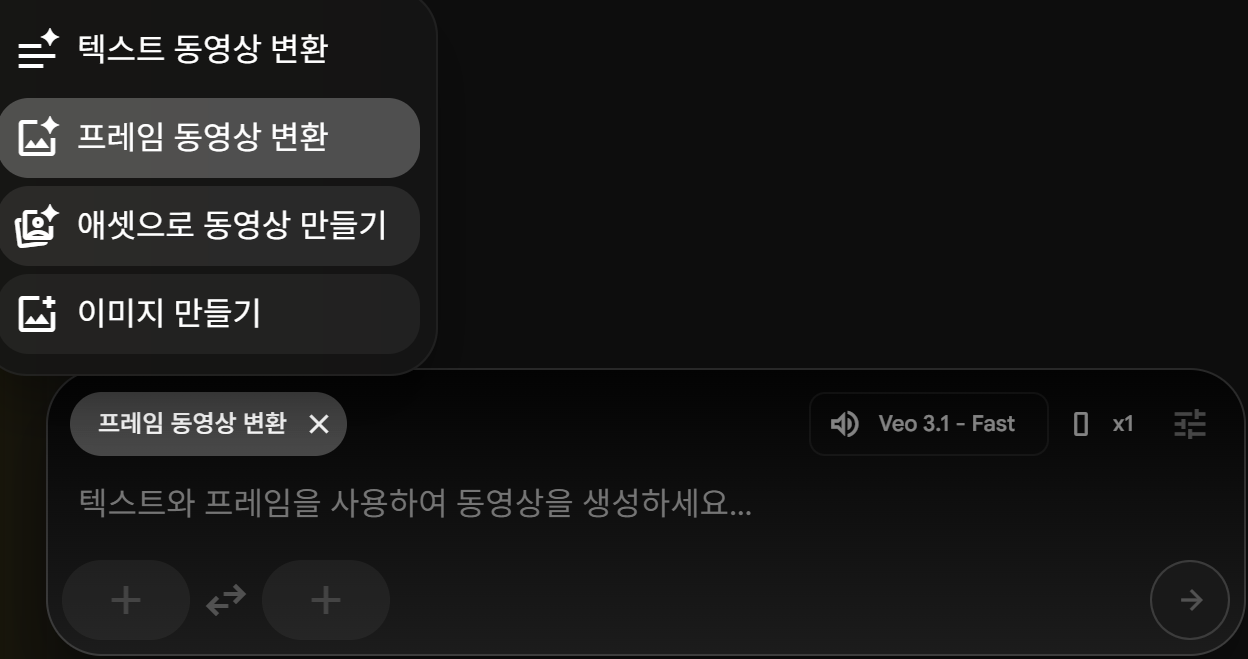
1단계: 일반 채팅방이 아니다! 'Flow' 탭 확인하기
제미나이 화면을 잘 보세요. 일반 채팅(Chat) 탭이 아니라, 별도로 마련된 [Flow] 탭이나 모드로 진입해야 합니다.
화면은 비슷해 보일 수 있습니다. 여전히 채팅 입력창이 있죠. 하지만 이곳은 대화를 나누는 곳이 아니라, 영상을 설계하는 '명령어 콘솔(Console)'입니다.
2단계: Flow의 핵심, '파라미터(Parameter)' 입력하기
일반 채팅창에서는 "카메라 좀 움직여줘"라고 말로 부탁해야 했죠? Flow 창에서는 '명령어 태그'를 직접 입력해서 AI를 강제로 조종할 수 있습니다.
2편에서 만든 이미지를 업로드한 뒤, 아래의 Flow 전용 프롬프트를 복사해서 입력하세요.
아래 프롬프트의
--ar 9:16 코드를 입력하면 세로로 생성된 이미지가 잘리는것을 방지합니다.Generate a high-quality video of this character. Action: Smiling naturally, hair blowing in the wind.
// 2. Flow 전용 파라미터 (핵심!)
--ar 9:16 (★중요: 세로 비율 강제 고정)
--camera_zoom 1.5 (1.5배 천천히 줌인)
--camera_pan right (카메라를 우측으로 이동)
--motion_bucket 120 (움직임 강도: 표준)
--fps 24 (영화 같은 프레임 속도)
💡 수익화 꿀팁: 인스타그램 릴스는 'Zoom-in(줌인)' 효과가 있을 때 시청 지속 시간이 1.5배 늘어납니다. --camera_zoom 파라미터를 절대 잊지 마세요.
3단계: 우측 하단의 비밀, '사전 설정(Preset)' 활용하기
일일이 파라미터를 입력하기 어렵다면? 구글이 만들어둔 '치트키'를 쓰면 됩니다.
Flow 입력창 우측 하단을 보면 작은 [사전 설정(Preset)] 메뉴가 있습니다. 이걸 클릭하는 순간 전문가급 세팅이 자동 완성됩니다.
인플루언서 영상에 가장 추천하는 3가지 프리셋을 소개합니다.
- 추천 상황: 감성적인 브이로그, 여행 영상
- 효과: 색감이 차분해지고 심도(Depth)가 깊어짐
- 추천 상황: 머릿결이 날리거나 커피를 마시는 장면
- 효과: 움직임이 매우 부드러워지며 고급스러운 느낌 연출
- 추천 상황: 춤을 추거나 걷는 전신 샷
- 효과: 카메라가 피사체를 따라 움직이며 생동감 극대화
사용법: 원하는 프리셋을 클릭하면 입력창에 자동으로 관련 코드가 추가됩니다. 그 상태에서 [Generate]만 누르면 끝입니다.
4단계: '반복 생성'으로 최적의 컷 건지기
Flow 창의 장점은 '히스토리' 관리입니다. 채팅이 흘러가버리는 게 아니라, 내가 입력한 프롬프트 값이 기록으로 남습니다.
- 첫 번째 영상을 생성해봅니다. (약 30초~1분 소요)
- 만약 움직임이 너무 과하다면? 다시 프롬프트 창에서
--motion_bucket숫자를 100으로 낮춰서 바로 다시 돌리세요. - 반대로 너무 밋밋하다면?
--motion_bucket 150으로 올려보세요.
이렇게 수치만 살짝 바꿔가며 최상의 결과물을 얻어내는 것이 프로들의 방식입니다.
5단계: 4K 업스케일링으로 화질 종결하기
Flow 창에서 생성된 영상 결과물 하단을 보면, 일반 채팅창에는 없는 [Upscale] 혹은 [Enhance] 버튼이 활성화되어 있을 겁니다.
이 버튼을 누르면 HD급 영상을 4K 수준의 선명한 화질로 변환해줍니다. 릴스나 틱톡은 화질이 좋으면 알고리즘 점수를 더 받습니다. 반드시 눌러주세요.
다음 편 예고: 화룡점정, '목소리'를 입힐 시간
이제 우리는 영화 같은 카메라 워킹이 담긴 고화질 영상을 손에 넣었습니다. 남들이 일반 채팅창에서 밋밋한 영상 만들 때, 우리는 Flow 파라미터와 프리셋으로 전문가급 영상을 확보했습니다.
하지만 아직 2% 부족합니다. 바로 '오디오'입니다.
다음 [4편]에서는 제미나이가 써준 대본을 바탕으로, 내 캐릭터에게 가장 잘 어울리는 'AI 목소리'를 입히고 입모양까지 완벽하게 맞추는(Lip-sync) 방법을 공개합니다.
수익화의 마지막 관문, 절대 놓치지 마세요.
👉 [이전 글] 2탄: 구글 제미나이 얼굴 고정: 0원으로 일관된 AI 캐릭터 만들기
👉 [다음 글] 4탄: 내 AI 캐릭터에게 '목소리' 입히기
댓글